
Deco My Tree online nutzen: ohne App erstellen und teilen
Deco My Tree ohne App-Download im Browser nutzen: zum Speichern anmelden, Baumlink kopieren und Freunde ohne Login Wünsche senden lassen.
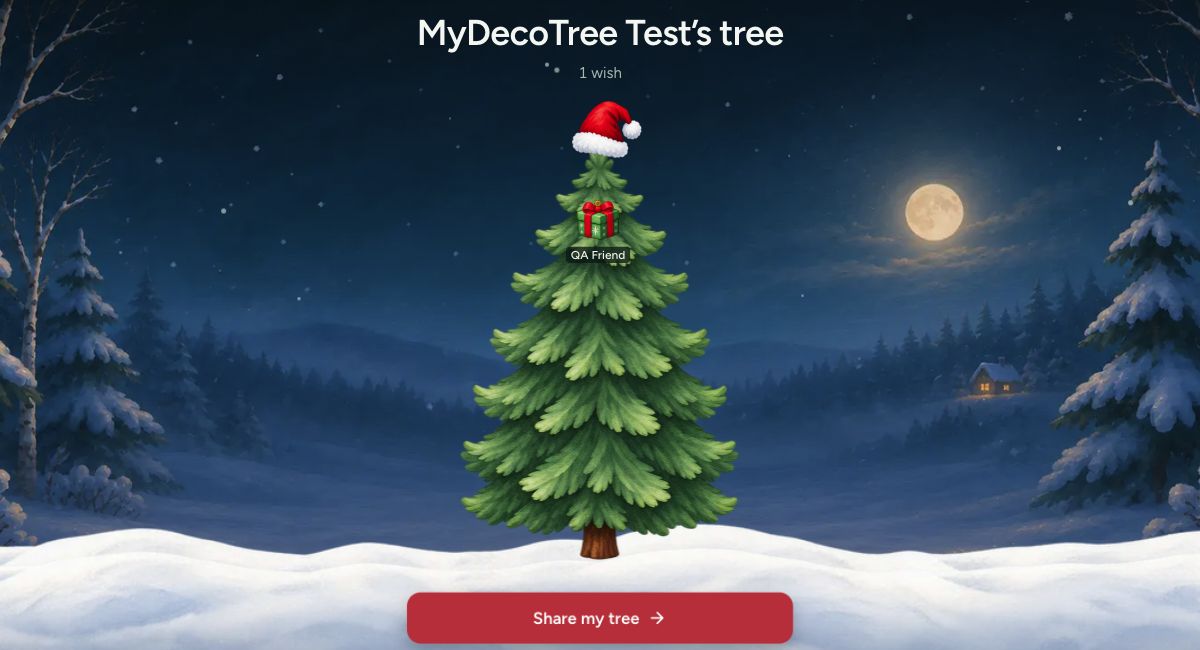
Auf mydecotree.com nutzt du Deco My Tree ohne App-Download. Erstelle und speichere deinen Baum im Browser und teile seinen persönlichen Link. Freunde senden dort Wünsche und virtuelle Anhänger.
Den passenden Einstieg wählen
- Eigener Baum: Website öffnen und zum Erstellen und Speichern anmelden. Ohne Download heißt nicht ohne Konto.
- Freunde einladen: Den persönlichen Link des gespeicherten Baums kopieren, nicht nur Startseite oder Bild senden.
- Nur einen Wunsch senden: Freundeslink öffnen, ohne Login oder App senden und gegebenenfalls die Prüfung abschließen.
1. Anmelden und Namen wählen
Öffne MyDecoTree, wähle „Create my tree“ und melde dich mit einer verfügbaren Methode an. Dein Name steht über dem Baum und ist für Besucher sichtbar. Pro Konto ist ein Baum im Jahr möglich; das Aussehen lässt sich später ändern.
2. Baum, Spitze und Hintergrund auswählen
Zur kostenlosen Auswahl gehören derzeit 8 Baumarten, 6 Spitzen und 3 Hintergründe. Wähle „Save my tree“, wenn alles passt. Du erhältst deine persönliche Adresse auf mydecotree.com.
3. Deinen Link teilen
Öffne „Share my tree“ und nutze „Copy link“. Füge den Link in eine Nachricht, einen Gruppenchat oder dein soziales Profil ein. Zum Beispiel: „Hinterlass einen Weihnachtswunsch auf meinem Baum. Ich öffne ihn am 25. Dezember 🎄“.
Bei Instagram oder TikTok kannst du die Linkfunktion deines Profils oder deiner Story verwenden, sofern verfügbar. Ein Screenshot zeigt den Baum, ersetzt aber keinen anklickbaren Link.
Die Bilder zeigen die englische Oberfläche und einen Testbaum. Der Text ist ein Beispiel; verwende deinen eigenen Baumlink.
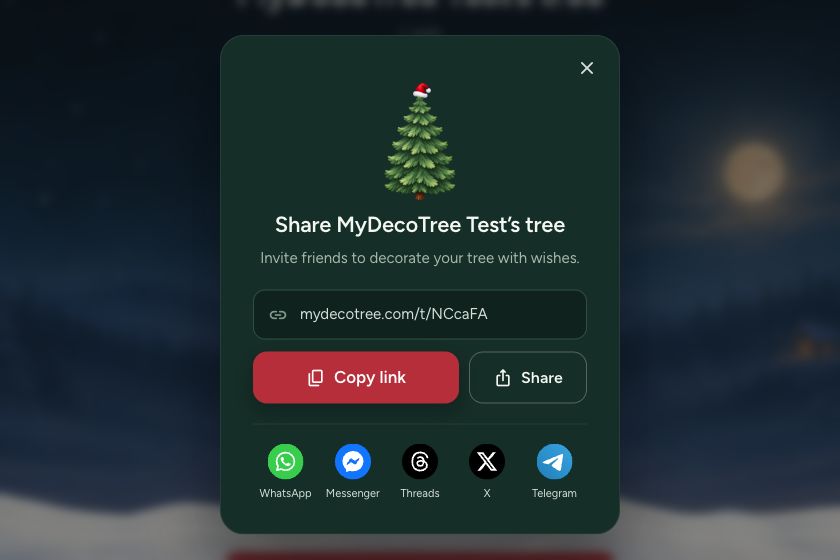
Teilen-Fenster mit Testbaumlink und Copy-link-Schaltfläche
4. Freunde schmücken den Baum
Freunde wählen „Leave a wish“, schreiben Nachricht und Unterschrift, wählen einen der 20 Anhänger und prüfen die Vorschau. Senden ist ohne Anmeldung möglich. Schließe eine angezeigte Sicherheitsprüfung ab und warte auf die Erfolgsbestätigung. „Hide my name“ zeigt Anonymous an, auch dem Besitzer. „Let others read it“ erlaubt Besuchern, den Wunsch nach dem Öffnungstag zu lesen.
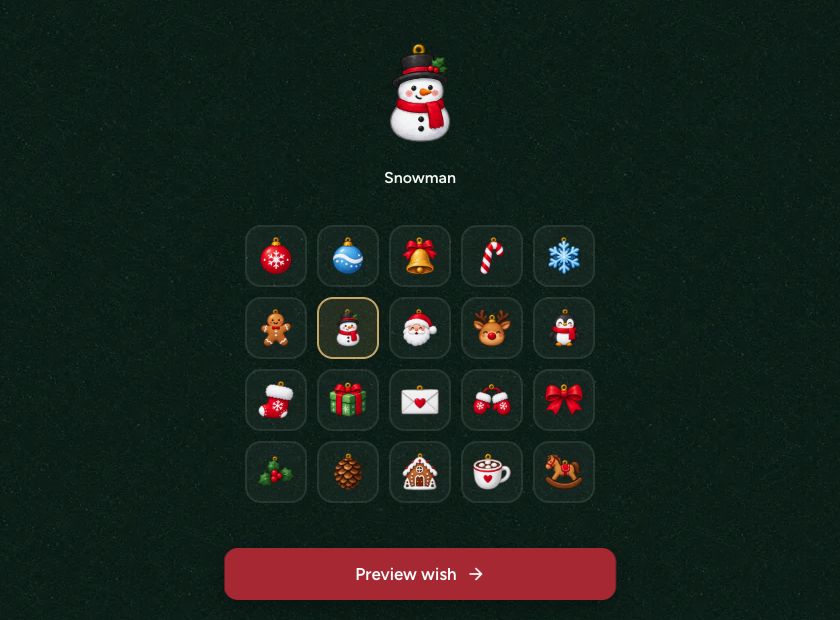
20 Anhänger zur Auswahl, der Schneemann ist ausgewählt
5. An Weihnachten zurückkommen
Vor dem 25. Dezember bleiben die Nachrichten für den Besitzer versiegelt. Absender lesen ihre eigenen Wünsche jederzeit. Danach kann der Besitzer alle und können Besucher nur freigegebene Nachrichten lesen. Wünsche lassen sich bis zum 1. Januar hinzufügen, sofern der Besitzer die Annahme nicht früher beendet.
Vor dem Teilen prüfen
Öffne den kopierten Link in einem anderen Browser und kontrolliere Namen und Baum. Wenn „Share“ nichts öffnet, verwende „Copy link“. Merke dir deine Anmeldemethode.
Baum erstellen · Countdown · Weihnachtsmütze aufs Foto